


Questo sito può contenere dei link affiliati: acquistando tramite questi link, supporti il mio lavoro poiché il sito può guadagnare una commissione. Maggiori informazioni.
Nei giorni scorsi, al suo Partner Preview Microsoft ha confermato l’arrivo anticipato della sua Xbox Full Screen Experience su tutti i PC handheld con Windows, che prima era previsto per il 2026. L’esclusività di questa interfaccia sulle ROG Xbox Ally, insomma, è durata più o meno un mese.
Nel momento in cui scrivo, devo dire che il rollout è lentissimo: non ho ricevuto l’update su ROG Ally, né su ROG Ally X, né su Legion Go o Legion Go 2, mentre mi è comparso su MSI Claw 8 AI+ (dove però era stato già portato in modalità sperimentale nei giorni scorsi).
Al di là di questo, in questa guida vi mostro come verificare la disponibilità dell’aggiornamento, come procedere a installarlo e come attivare la Xbox Full Screen Experience sul vostro dispositivo.
Come installare l’aggiornamento per la Xbox Full Screen Experience
- Dal desktop di Windows, accedete alle Impostazioni.
- Andata nella schermata degli Aggiornamenti di Windows.
- Premete sul pulsante azzurro a destra, “Verifica disponibilità aggiornamenti“, per vedere i possibili aggiornamenti in coda.
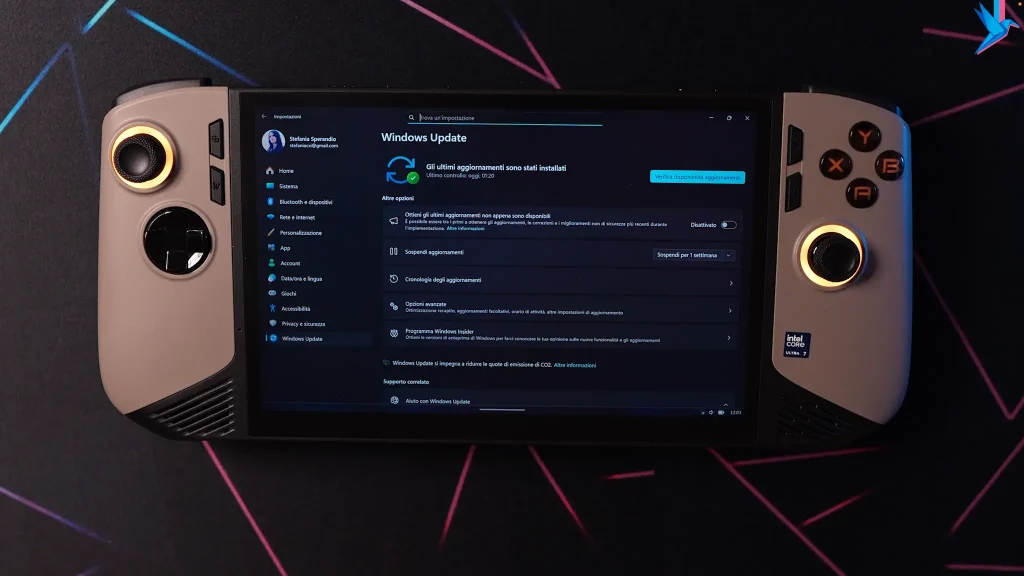
- Quello che state cercando è Windows 11 in versione 25H2. Quando vi viene segnalato, scaricatelo e installatelo.
- Dopo aver completato l’aggiornamento, riavviate il vostro PC handheld andando su Menù di Windows e selezionando Riavvia il sistema.
Come attivare la Xbox Full Screen Experience all’avvio
- Dopo il riavvio, andate nelle Impostazioni di Windows.
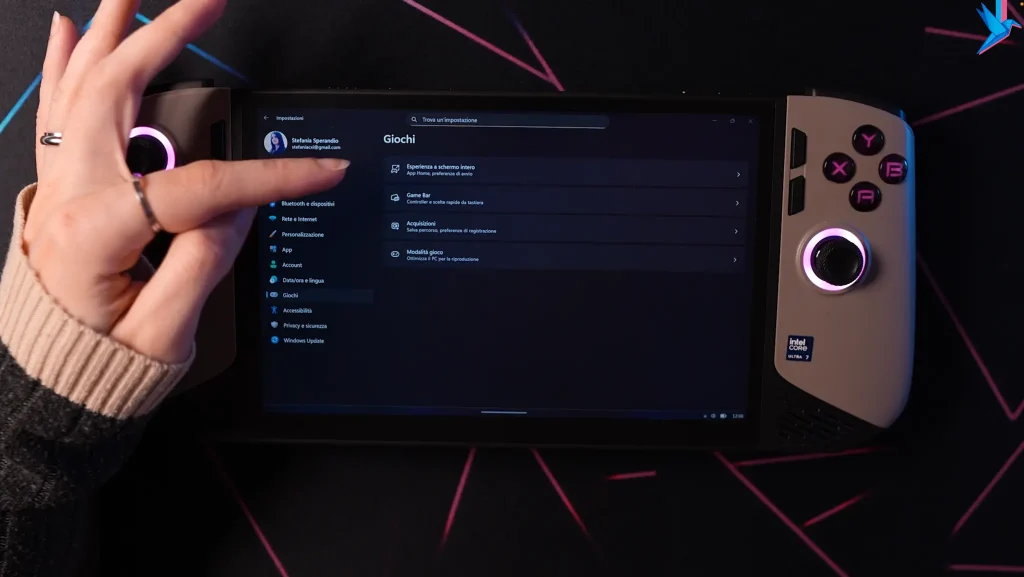
- Dall’elenco di voci incolonnate sulla sinistra, selezionate Giochi.
- Qui in alto compare una nuova voce: Esperienza a schermo intero. Selezionatela.
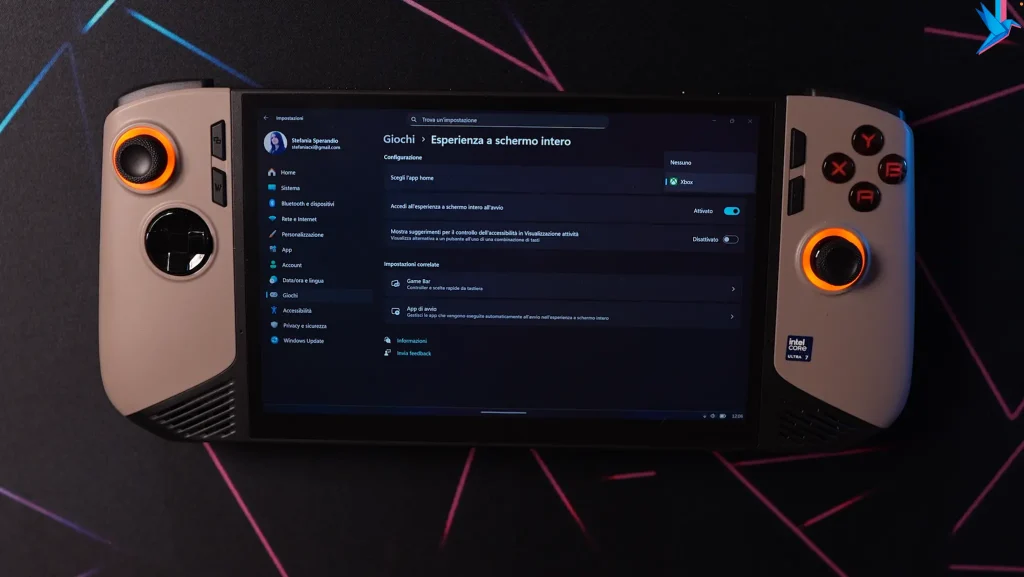
- In questa schermata, selezionate dal menù a discesa Xbox nella voce “Scegli l’app home“.
- Selezionate Attivato alla voce sulla riga subito sotto, “Accedi all’esperienza a schermo intero all’avvio“.
- Fatto! Una volta che farete il riavvio di Windows, il PC handheld si lancerà direttamente in modalità Xbox.
Xbox Full Screen Experience funziona come su ROG Xbox Ally: ricordatevi quindi che potete fare swipe verso l’alto, sul touchscreen, per far comparire anche la possibilità di passare a Windows completo, qualora doveste averne bisogno per qualsiasi cosa (installare app non legate al gioco, aprire il browser internet…).
Quando selezionate la voce per il passaggio a Windows, il sistema operativo completa l’avvio in modalità desktop tradizionale. Per tornare alla modalità Xbox a schermo intero, in quel caso sarà necessario riavviare di nuovo il sistema.
Buon divertimento!
