


Questo sito può contenere dei link affiliati: acquistando tramite questi link, supporti il mio lavoro poiché il sito può guadagnare una commissione. Maggiori informazioni.
Qualche giorno fa, giocando un po’ con la mia vecchia Steam Deck LCD a qualche anno da quando la acquistai, ho notato che le sue temperature hanno raggiunto picchi preoccupanti, anche sopra i 90°.
Considerando che non l’ho mai aperta per pulirla dal 2022 a oggi, ho pensato che probabilmente la ventola potesse essere ostruita dalla polvere. Così, ho deciso di aprirla e, dato che ho fatto l’operazione, ho anche sostituito la pasta termica.
Il risultato è che la media delle temperatura in-game è scesa di circa 7° rispetto a prima e, da allora, rispetto ai picchi di 95-96°, non ho più visto Deck LCD superare i già alti 85°. Ma, in realtà, nella maggior parte dei casi sotto sforzo ora sta tra 75° e 81° con giochi più esigenti.
Se volete provare anche voi per guadagnare un po’ di gradi e ridare un po’ di freschezza a Steam Deck LCD, vediamo come fare.
Attenzione! Questa procedura funziona solo con Steam Deck LCD, poiché Steam Deck OLED richiede manovre diverse, una volta aperta, per raggiungere il dissipatore.
Questa è una guida dimostrativa, ma non sono responsabile in caso doveste arrecare danni alla vostra Steam Deck LCD nel tentativo di replicarla. Operate sempre con attenzione e, in caso non foste sicuri di ciò che state facendo, allora non fatelo.
Che strumenti useremo
Per la procedura ho utilizzato i seguenti strumenti (segnalo link con affiliazione Amazon, in caso vogliate supportare il mio lavoro a nessun costo aggiuntivo):
- Kit cacciaviti e attrezzi iFixit Essential
- Pasta termica ARCTIC MX-6
- Guanti anti-statici
- Soffiatore ad aria compressa per PC
Come cambiare la pasta termica su Steam Deck LCD
1. Spegni Steam Deck LCD, ovviamente.
2. Sistema la console su una superficie piana e capovolgila, in modo che il display sia rivolto verso la superficie.
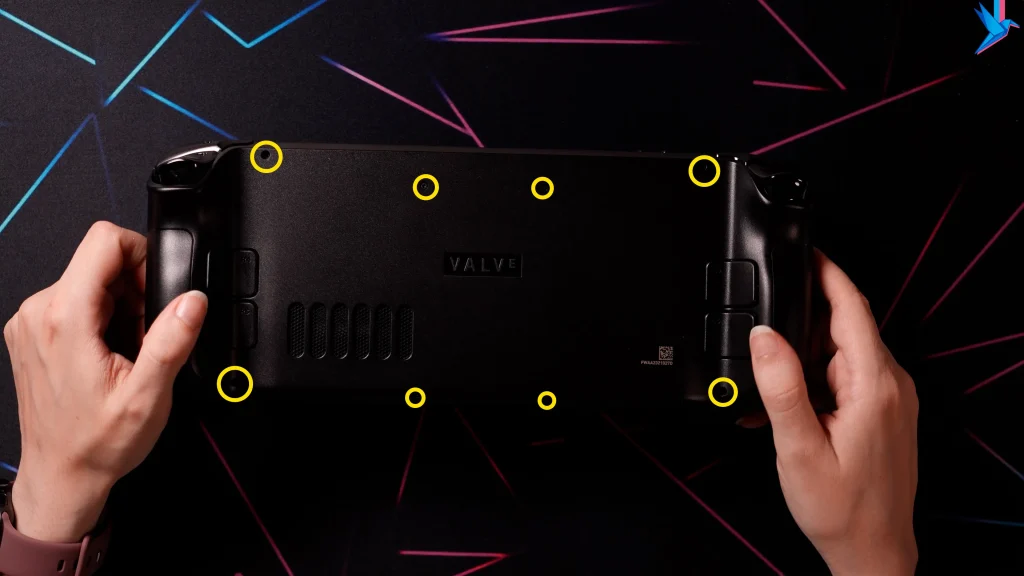
3.Rimuovi le 8 viti che tengono la cover posteriore unita alla scocca. Riponile ordinatamente in modo da non fare confusione quando poi dovremo rimetterle al loro posto.
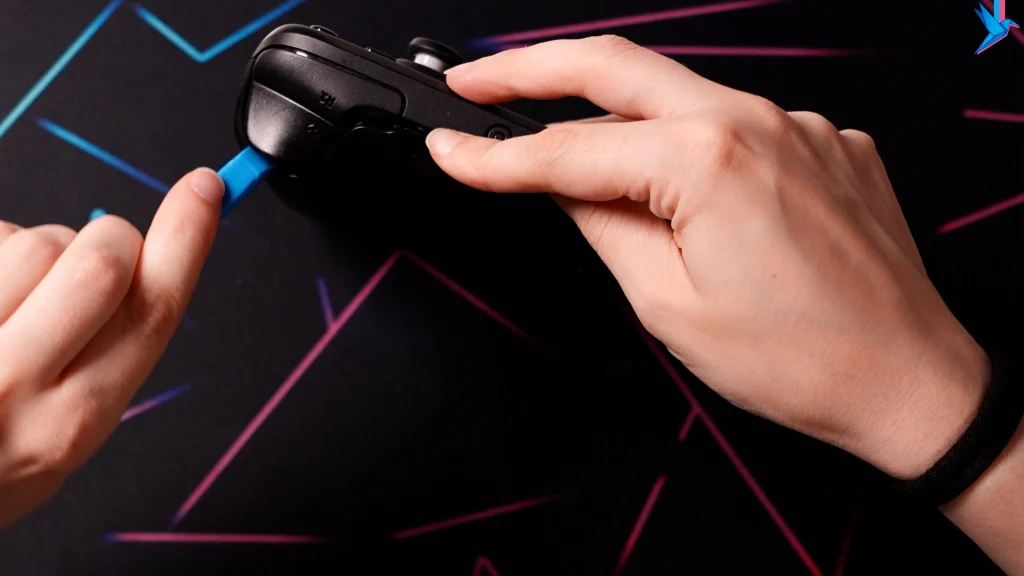
4. Usa uno strumento per aprire la scocca, come i “plettri” del kit di IFixIt, o la piccola spatola piatta che ho usato io. Ti consiglio di iniziare ad applicare la pressione a partire dallo spazio vicino ai grilletti, facendo in modo che la cover si stacchi dal resto di Steam Deck.
Una volta scattata una parte, prosegui dall’altro lato per scollegare completamente la scocca posteriore di Steam Deck e accedere al suo interno.
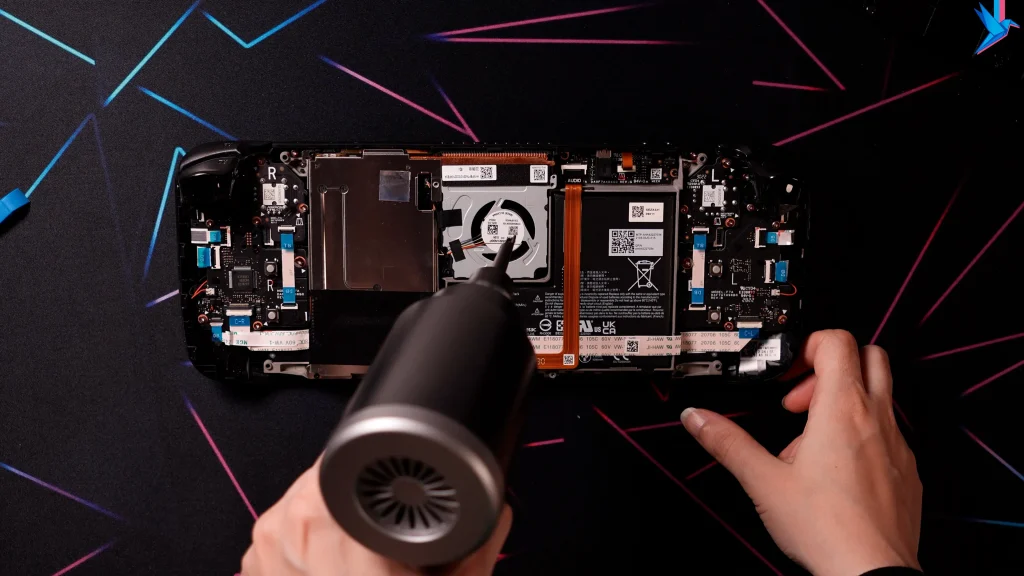
5. Ora che l’interno di Steam Deck LCD è esposto, puoi usare un piccolo soffiatore ad aria compressa per pulire la ventola anche senza rimuoverla: di solito, soffiare l’aria compressa fa “saltare fuori” i granelli di polvere, se ce ne sono. In alternativa, puoi usare un pennellino.
6. Dobbiamo rimuovere la copertura metallica che protegge il dissipatore e il chip. È tenuta insieme da 3 viti, una delle quali nascosta sotto il nastro argentato. Svitale e rimuovile.
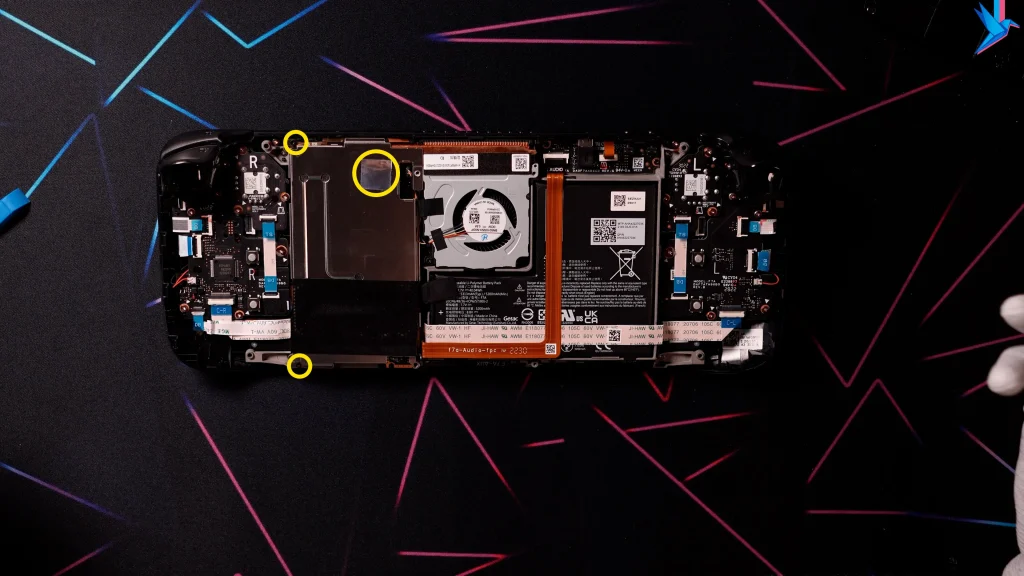
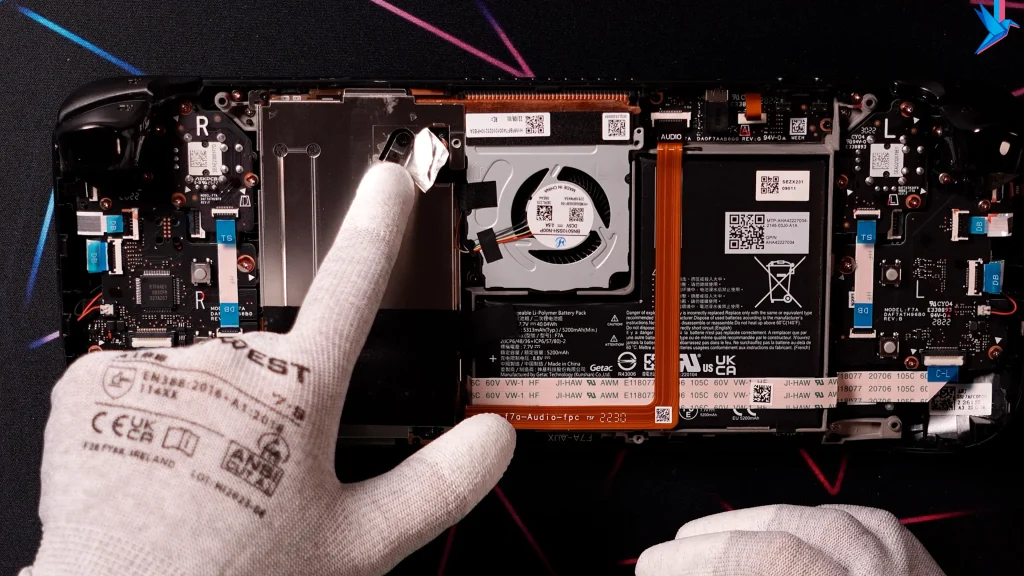
7. Tolte le viti, tira verso l’alto la scocca metallica per rimuoverla ed esporre ciò che c’è sotto.
8. Come prima cosa, scollega il cavo della batteria dalla scheda madre. Se serve, aiutati con la piccola spatola azzurra del kit di IFixIt, o uno strumento simile, per spingere il cavo verso destra e farlo sfilare via dal suo slot.
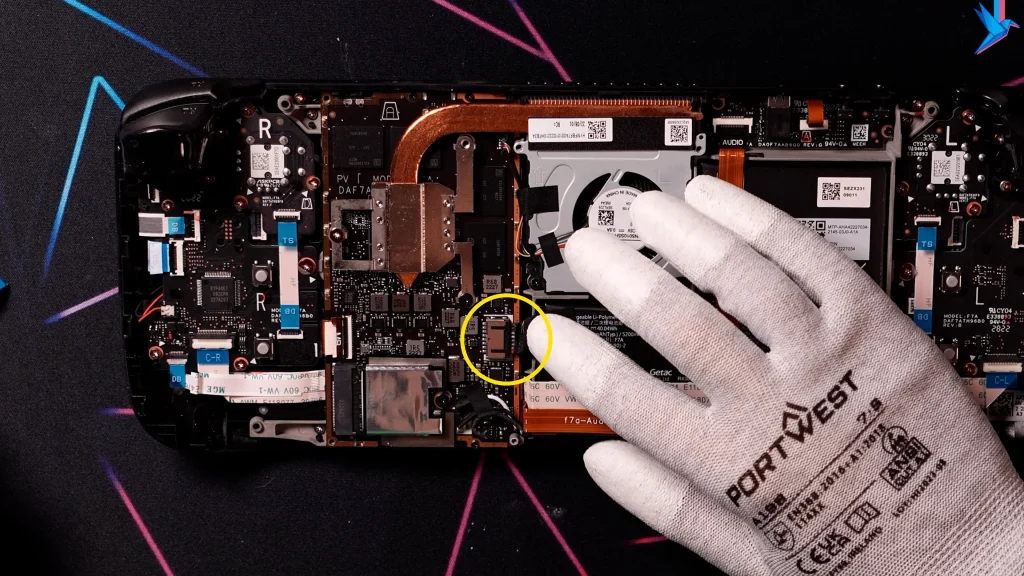
9. Rimuovi l’adesivo che, in alto, tiene insieme la ventola e il dissipatore. Tienilo da parte, perché poi dovrai rimetterlo al suo posto.
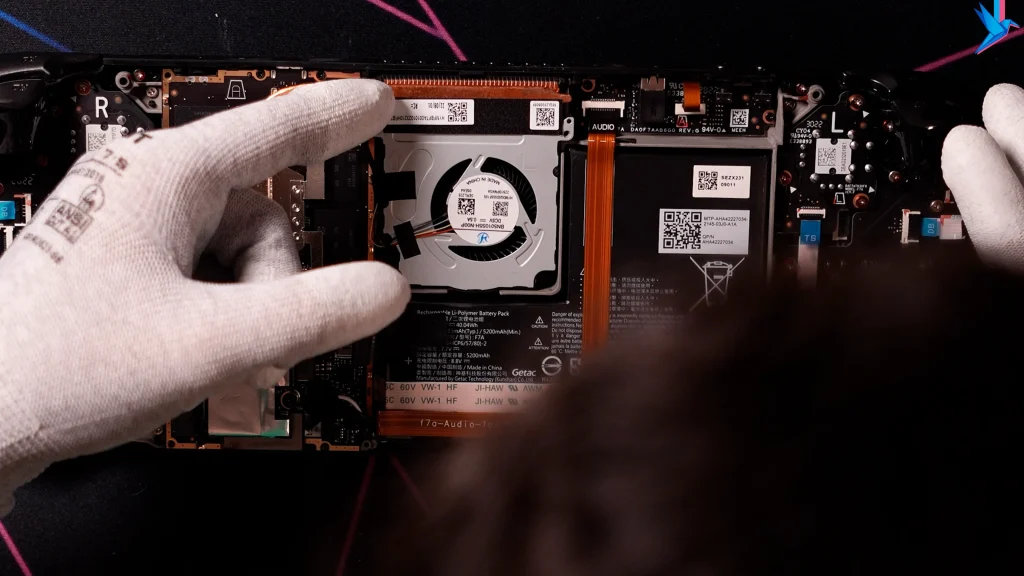
10. Ora dobbiamo rimuovere il dissipatore. È tenuto in posizione da due viti: rimuovile entrambe e tienile in ordine, perché ovviamente poi dovremo rimetterle al loro posto, come tutte le altre.
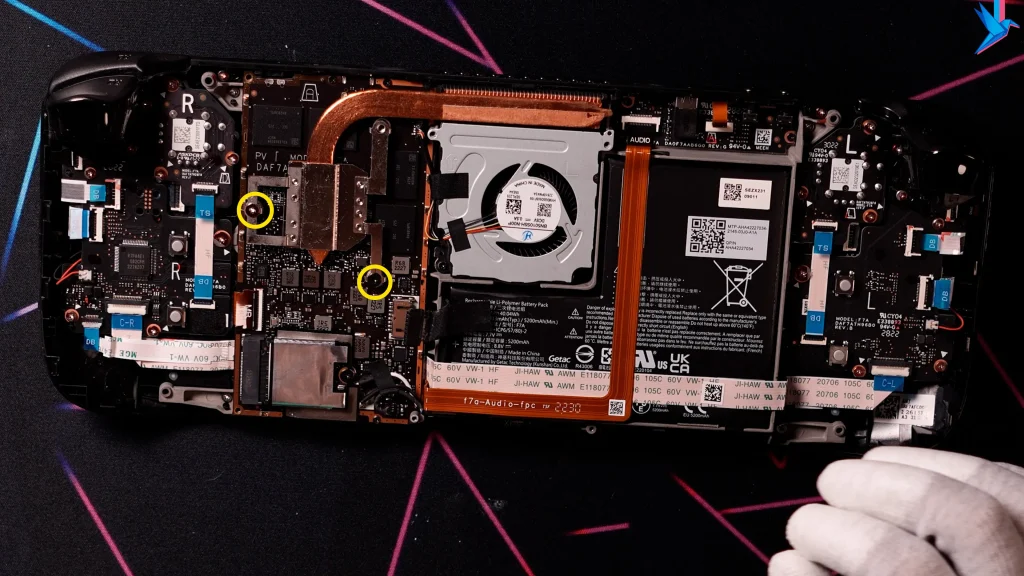
Una volta rimosse le viti, solleva delicatamente il dissipatore (è tutta la parte color rame) tirandolo verso l’alto. Questo esporrà il chip e la vecchia pasta termica.
11. Se usi Steam Deck LCD da molto tempo, ci sono ottime possibilità che la pasta termica abbia un aspetto secco, con alcune parti che sono diventate quasi una crosta a scaglie – come era nel mio caso. Ricorda che la pasta termica usata si trova sia sopra il chip che nella piastra del dissipatore che va sul chip: puliscile entrambe finché non ci sono più residui della vecchia pasta termica.
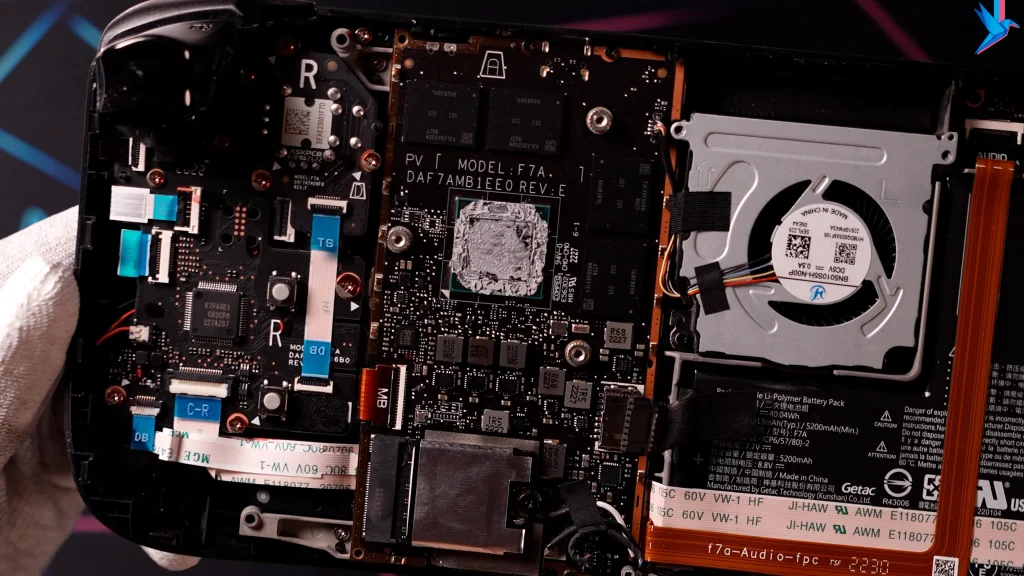
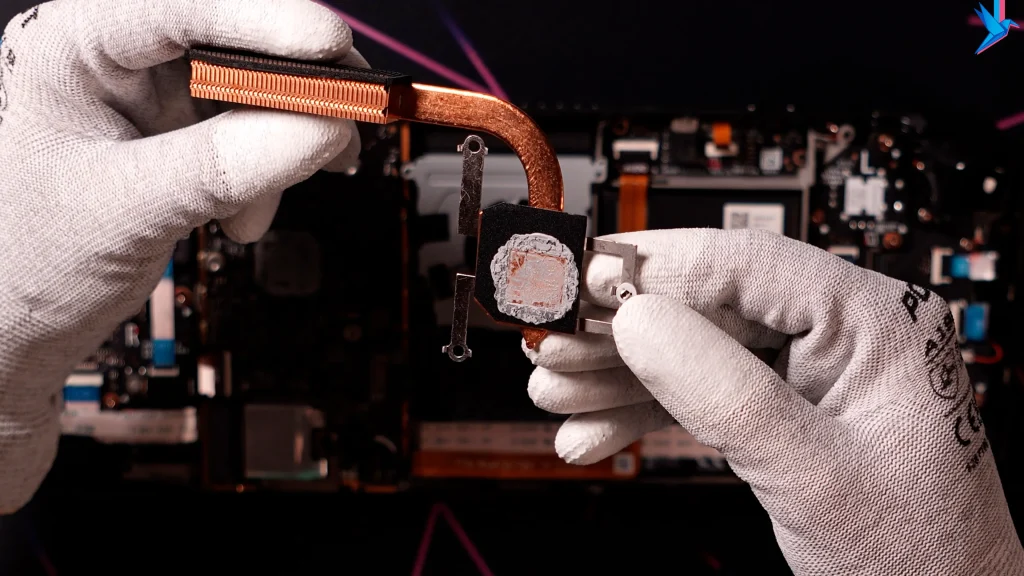
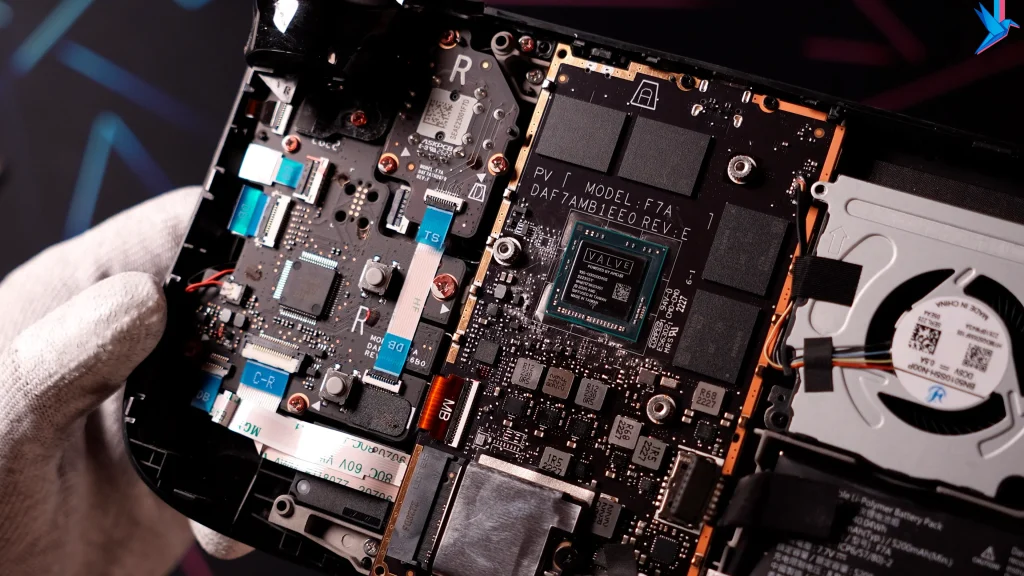
Per la pulizia ho usato semplicemente le salviette incluse nella pasta termica che ho acquistato, che sono state ottime. Mi sono anche aiutata con dei cotton fioc per raggiungere anche i punti più delicati, inumidendoli nella salvietta.
Una volta pulito completamente il chip, praticamente potrai specchiartici e leggerai nitidamente il logo “VALVE”.
12. Ora che hai ripulito tutto, applica la nuova pasta termica. Scegli una pasta termica che non ha base acquosa e una che non sia conduttiva. Questo perché quelle a base acquosa possono creare qualche problema, e quelle conduttive possono creare corti-circuiti se dovessi farla sbavare leggermente fuori dalla sua posizione.
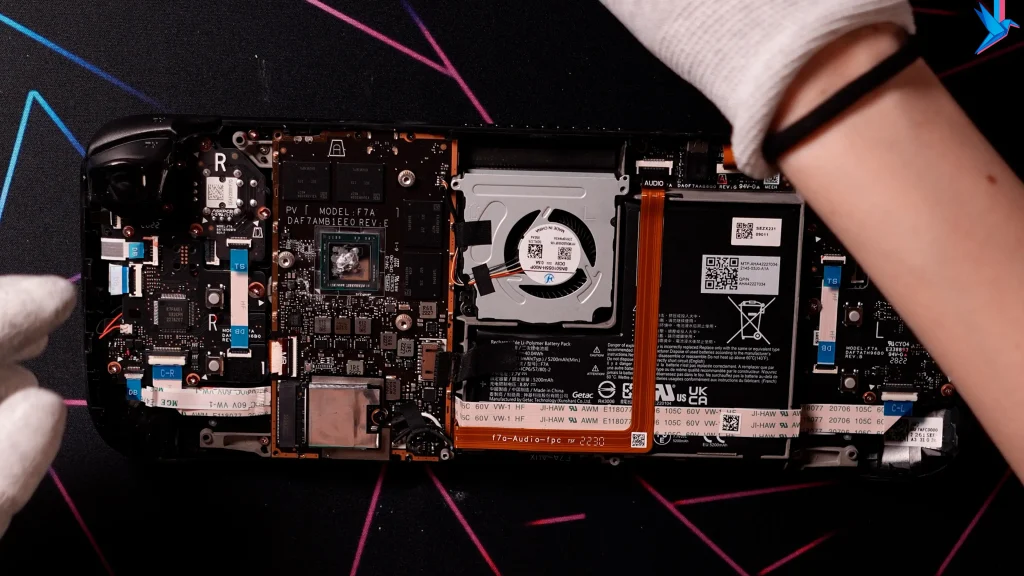
Qui ci sono diverse scuole di pensiero: io di solito preferisco applicare una pallina di pasta termica al centro del chip, grande quanto più o meno un pisello, perché poi sarà premuta e sparsa su tutta la superficie dal dissipatore che tornerà al suo posto.
Puoi anche direttamente applicare con una spatola un sottile strato su tutta la superficie del chip, per fare attenzione a coprire ogni singolo millimetro. In caso degli eccessi dovessero sbavare, ripulisci. L’importante è non applicare troppa pasta termica (servirebbe solo a sporcare troppo) e non applicarne troppo poca lasciando parti del chip scoperte, che avrebbero dei picchi termici.
13. Una volta fatto, ripeti tutto al contrario: sistema il dissipatore in posizione e premilo bene sopra il chip. Poi fissalo per bene con le sue viti.
14. Risistema l’adesivo sulla ventola e sul dissipatore.
15. Ricollega il cavo della batteria alla scheda madre.
16. Risistema la copertura metallica della scheda madre con le sue tre viti.
17. Posiziona la scocca posteriore di Steam Deck spingendola contro quella anteriore. Sentirai uno scatto quando sarà agganciata nella posizione corretta. A quel punto, riavvita le 4 viti esterne e le 4 viti centrali della scocca.
18. Buon divertimento!
Ricorda che puoi verificare i dettagli delle temperature in-game di Steam Deck premendo il tasto “…”, selezionando l’icona rotonda con il fulmine e da lì attivando il monitor performance al livello più alto.
Nel mio caso, ho notato un miglioramento evidente delle temperature. Se tu dovessi notare invece temperature ancora alte, o che i giochi vanno a scatti rispetto a prima, probabilmente hai applicato la pasta termica in modo non uniforme e ci sono parti del chip che non vengono raffreddate come dovrebbero: in quel caso, ti consiglio di aprire e sistemare meglio la pasta termica.
